docker
1. 背景
- 虚拟化技术的发展;
- 基于虚拟化技术的扩展性应用;
2. 架构
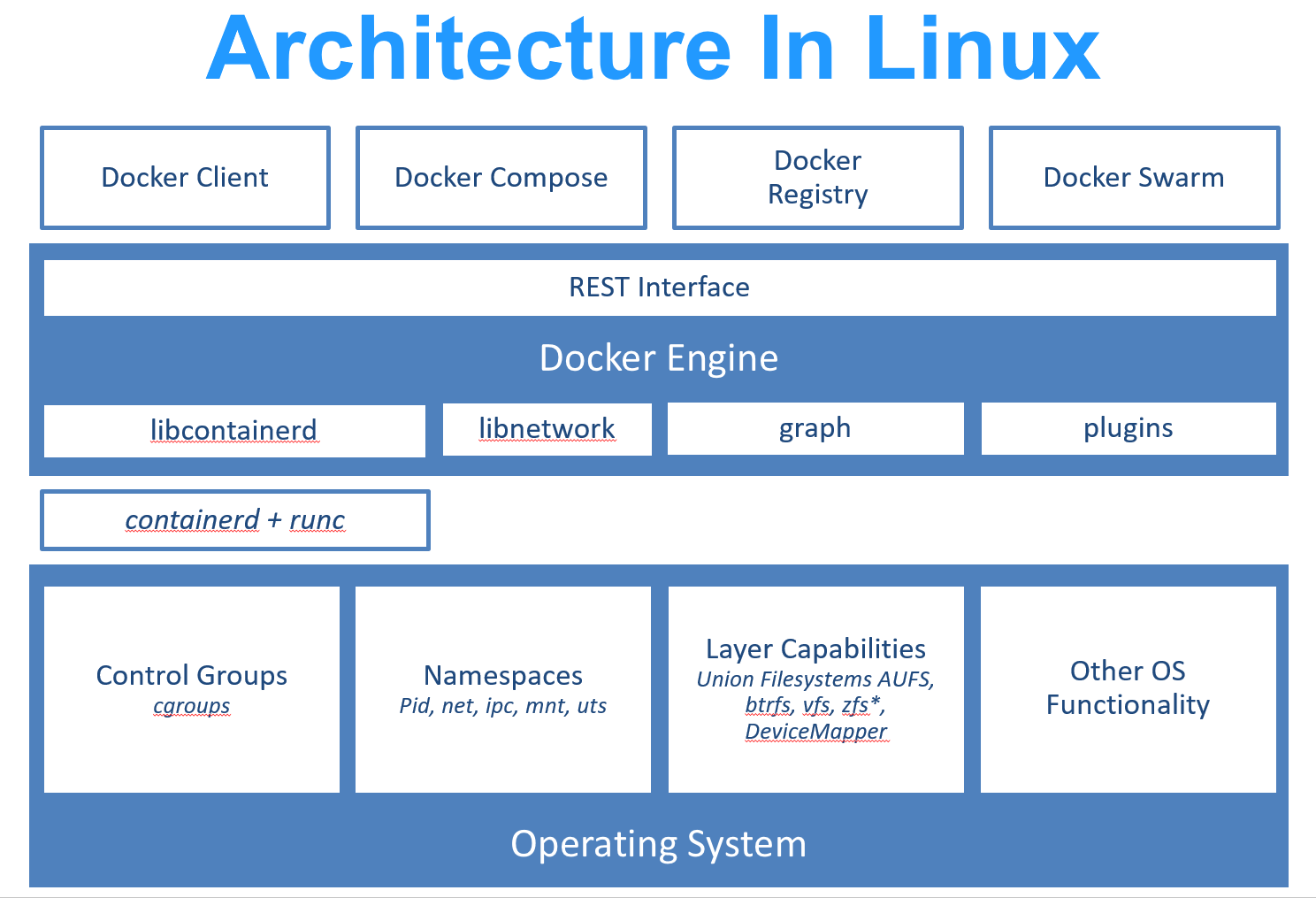
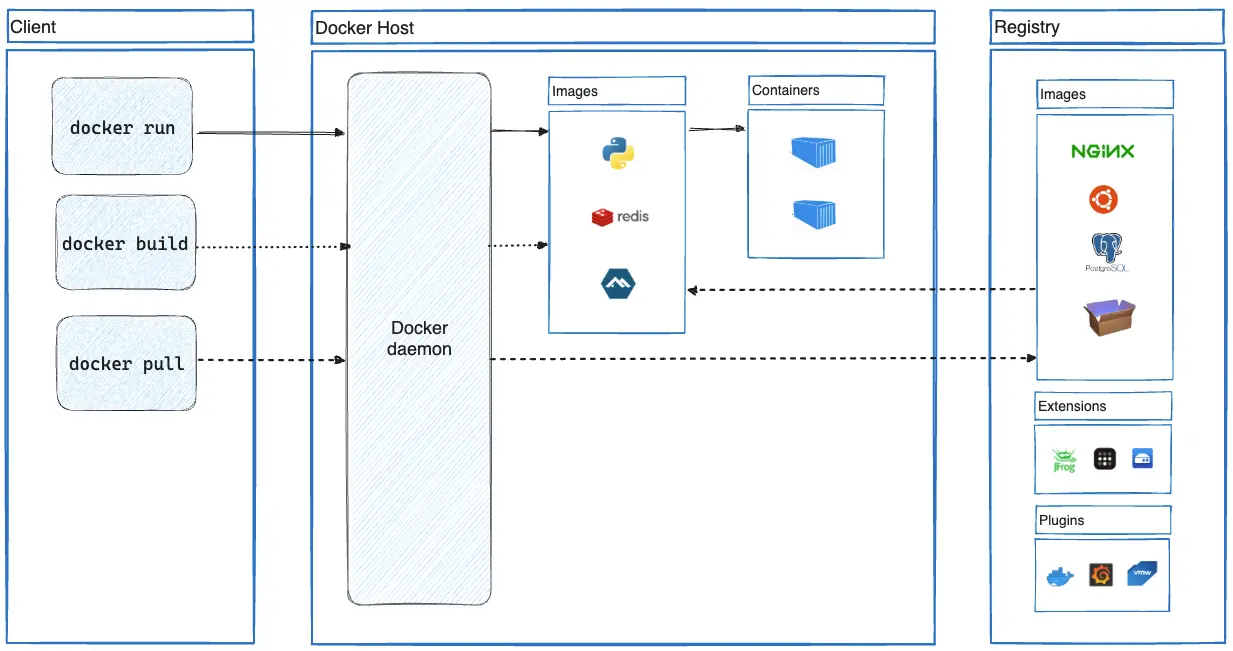
Docker 使用 Google 公司推出的 Go 语言 进行开发实现,基于 Linux 内核的 cgroup,namespace,以及 OverlayFS 类的 Union FS 等技术,对进程进行封装隔离,属于 操作系统层面的虚拟化技术。由于隔离的进程独立于宿主和其它的隔离的进程,因此也称其为容器。最初实现是基于 LXC,从 0.7 版本以后开始去除 LXC,转而使用自行开发的 libcontainer,从 1.11 版本开始,则进一步演进为使用 runC 和 containerd。
runc 是一个 Linux 命令行工具,用于根据 OCI 容器运行时规范 创建和运行容器。 containerd 是一个守护程序,它管理容器生命周期,提供了在一个节点上执行容器和管理镜像的最小功能集。
Docker 在容器的基础上,进行了进一步的封装,从文件系统、网络互联到进程隔离等等,极大的简化了容器的创建和维护。使得 Docker 技术比虚拟机技术更为轻便、快捷。
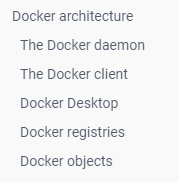
2.1. Docker Daemon
2.2. Docker Client
2.3. todo
3. 概念
3.1. 镜像
Docker 镜像 是一个特殊的文件系统,除了提供容器运行时所需的程序、库、资源、配置等文件外,还包含了一些为运行时准备的一些配置参数(如匿名卷、环境变量、用户等)。镜像 不包含 任何动态数据,其内容在构建之后也不会被改变。
因为镜像包含操作系统完整的 root 文件系统,其体积往往是庞大的,因此在 Docker 设计时,就充分利用 Union FS 的技术,将其设计为分层存储的架构。所以严格来说,镜像并非是像一个 ISO 那样的打包文件,镜像只是一个虚拟的概念,其实际体现并非由一个文件组成,而是由一组文件系统组成,或者说,由多层文件系统联合组成。
镜像构建时,会一层层构建,前一层是后一层的基础。每一层构建完就不会再发生改变,后一层上的任何改变只发生在自己这一层。比如,删除前一层文件的操作,实际不是真的删除前一层的文件,而是仅在当前层标记为该文件已删除。在最终容器运行的时候,虽然不会看到这个文件,但是实际上该文件会一直跟随镜像。因此,在构建镜像的时候,需要额外小心,每一层尽量只包含该层需要添加的东西,任何额外的东西应该在该层构建结束前清理掉。
分层存储的特征还使得镜像的复用、定制变的更为容易。甚至可以用之前构建好的镜像作为基础层,然后进一步添加新的层,以定制自己所需的内容,构建新的镜像。
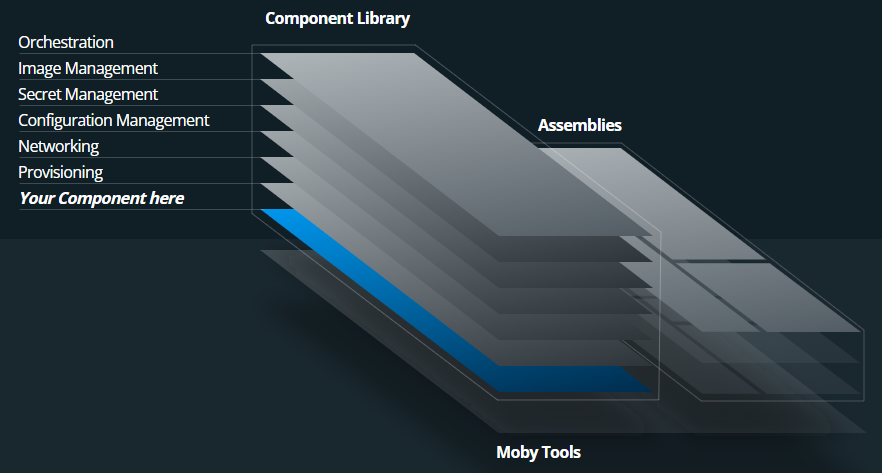
Docker 镜像本质上是一组文件系统,除了包含容器运行时所需要的程序、库、资源、配置等文件,还包含了一些为运行时准备的一些配置参数(如匿名卷、环境变量、用户等)。 为了更好的复用、定制和扩展,镜像技术使用了分层存储技术,它的主要原理是:每一层构建完成后就不会发生改变,新的一层的构建内容只发生在当前层,后一层的构建可以依赖前一层,也就是说可以在前一层的基础上进行再构建。因此,构建镜像的最佳实践就是尽可能保证不添加任何不需要的内容。由此,也产生了 compose 技术。
3.2. 容器
镜像(Image)和容器(Container)的关系,就像是面向对象程序设计中的 类 和 实例 一样,镜像是静态的定义,容器是镜像运行时的实体。容器可以被创建、启动、停止、删除、暂停等。
容器的实质是进程,但与直接在宿主执行的进程不同,容器进程运行于属于自己的独立的 命名空间。因此容器可以拥有自己的 root 文件系统、自己的网络配置、自己的进程空间,甚至自己的用户 ID 空间。容器内的进程是运行在一个隔离的环境里,使用起来,就好像是在一个独立于宿主的系统下操作一样。这种特性使得容器封装的应用比直接在宿主运行更加安全。也因为这种隔离的特性,很多人初学 Docker 时常常会混淆容器和虚拟机。
前面讲过镜像使用的是分层存储,容器也是如此。每一个容器运行时,是以镜像为基础层,在其上创建一个当前容器的存储层,我们可以称这个为容器运行时读写而准备的存储层为 容器存储层。
容器存储层的生存周期和容器一样,容器消亡时,容器存储层也随之消亡。因此,任何保存于容器存储层的信息都会随容器删除而丢失。
按照 Docker 最佳实践的要求,容器不应该向其存储层内写入任何数据,容器存储层要保持无状态化。所有的文件写入操作,都应该使用 数据卷(Volume)、或者 绑定宿主目录,在这些位置的读写会跳过容器存储层,直接对宿主(或网络存储)发生读写,其性能和稳定性更高。 数据卷的生存周期独立于容器,容器消亡,数据卷不会消亡。因此,使用数据卷后,容器删除或者重新运行之后,数据却不会丢失。
Docker 容器的本质是进程,这个进程拥有自己的 root 文件系统、自己的网络配置、自己的进程空间,甚至自己的用户 ID 空间。并且,多个容器运行时,能够相互隔离。 Docker 容器在运行时,实际上是以镜像为基础层,然后在它上面创建一个存储层,但这个存储层是无状态的,也就是说用户对容器的任何操作都不会被保留,可以理解为这个存储层只是一个媒介,用户对容器的读写都是通过这个媒介来完成的,并且用户产生的数据也是通过这个媒介直接操作数据卷或是绑定的宿主目录的。 思考:容器在运行时,为什么不采用在原有基础上再次添加一个存储分层?
- 如果采用再添加一个存储分层的方式,那么就会导致每次操作容器都会产生一个新的存储层,这就会使得单个容器占用的存储空间越来越大;
- 采用直接读写在数据卷或绑定的宿主目录的方式,也是遵循了“职责分离”的原则,此时就可以把容器看作是生产产品的工厂,而用户的数据就是这个工厂的产品,把工厂和产品分隔开,也有利于工厂的复用。
3.3. 仓库
镜像构建完成后,可以很容易的在当前宿主机上运行,但是,如果需要在其它服务器上使用这个镜像,我们就需要一个集中的存储、分发镜像的服务,Docker Registry 就是这样的服务。
一个 Docker Registry 中可以包含多个 仓库(Repository);每个仓库可以包含多个 标签(Tag);每个标签对应一个镜像。
通常,一个仓库会包含同一个软件不同版本的镜像,而标签就常用于对应该软件的各个版本。我们可以通过 <仓库名>:<标签> 的格式来指定具体是这个软件哪个版本的镜像。如果不给出标签,将以 latest 作为默认标签。
我们可以使用公开服务,也可以使用私有服务。
由于某些原因,在国内访问这些服务可能会比较慢。
国内的一些云服务商提供了针对 Docker Hub 的镜像服务(Registry Mirror),这些镜像服务被称为 加速器。
常见的有 阿里云加速器、DaoCloud 加速器 等
3.4. 卷
3.5. 网络
3.6. 容器编排
4. 实践
centos 平台上安装 Docker 和 Docker-compose
// 扩展阅读: yum出问题后: https://www.cnblogs.com/lxzcloud/p/18349036
// docker-registry :  https://cloud.tencent.com/developer/article/2516747

// 安装yum源的工具包
yum install -y yum-utils

// 配置docker的安装源
yum-config-manager \
--add-repo \
https://download.docker.com/linux/centos/docker-ce.repo

// 安装docker
yum install docker-ce docker-ce-cli containerd.io docker-compose-plugin -y

// 设置开机自启
systemctl enable docker


// 配置阿里云的镜像源,帮助文档: https://cr.console.aliyun.com/cn-hangzhou/instances/mirrors
mkdir -p /etc/docker
tee /etc/docker/daemon.json <<-'EOF'
{
"registry-mirrors": ["https://hpifphoh.mirror.aliyuncs.com"]
}
EOF
systemctl daemon-reload
systemctl restart docker

// 查看安装之后的docker信息,最后可以看到配置的阿里云的镜像源
[root@home ~]# docker info
Client: Docker Engine - Community
 Version:    24.0.6
 Context:    default
 Debug Mode: false
 Plugins:
  buildx: Docker Buildx (Docker Inc.)
    Version:  v0.11.2
    Path:     /usr/libexec/docker/cli-plugins/docker-buildx
  compose: Docker Compose (Docker Inc.)
    Version:  v2.21.0
    Path:     /usr/libexec/docker/cli-plugins/docker-compose

Server:
 Containers: 0
  Running: 0
  Paused: 0
  Stopped: 0
 Images: 0
 Server Version: 24.0.6
 Storage Driver: overlay2
  Backing Filesystem: xfs
  Supports d_type: true
  Using metacopy: false
  Native Overlay Diff: true
  userxattr: false
 Logging Driver: json-file
 Cgroup Driver: cgroupfs
 Cgroup Version: 1
 Plugins:
  Volume: local
  Network: bridge host ipvlan macvlan null overlay
  Log: awslogs fluentd gcplogs gelf journald json-file local logentries splunk syslog
 Swarm: inactive
 Runtimes: io.containerd.runc.v2 runc
 Default Runtime: runc
 Init Binary: docker-init
 containerd version: 61f9fd88f79f081d64d6fa3bb1a0dc71ec870523
 runc version: v1.1.9-0-gccaecfc
 init version: de40ad0
 Security Options:
  seccomp
   Profile: builtin
 Kernel Version: 3.10.0-1160.71.1.el7.x86_64
 Operating System: CentOS Linux 7 (Core)
 OSType: linux
 Architecture: x86_64
 CPUs: 8
 Total Memory: 23.26GiB
 Name: home.centos
 ID: bf0036ec-e56a-4c78-ae07-d8e224f11480
 Docker Root Dir: /var/lib/docker
 Debug Mode: false
 Experimental: false
 Insecure Registries:
  127.0.0.0/8
 Registry Mirrors:
  https://hpifphoh.mirror.aliyuncs.com/
 Live Restore Enabled: false

// 查看docker的版本信息
[root@home ~]# docker version
Client: Docker Engine - Community
 Version:           24.0.6
 API version:       1.43
 Go version:        go1.20.7
 Git commit:        ed223bc
 Built:             Mon Sep  4 12:35:25 2023
 OS/Arch:           linux/amd64
 Context:           default

Server: Docker Engine - Community
 Engine:
  Version:          24.0.6
  API version:      1.43 (minimum version 1.12)
  Go version:       go1.20.7
  Git commit:       1a79695
  Built:            Mon Sep  4 12:34:28 2023
  OS/Arch:          linux/amd64
  Experimental:     false
 containerd:
  Version:          1.6.24
  GitCommit:        61f9fd88f79f081d64d6fa3bb1a0dc71ec870523
 runc:
  Version:          1.1.9
  GitCommit:        v1.1.9-0-gccaecfc
 docker-init:
  Version:          0.19.0
GitCommit: de40ad0# 下载docker compose
curl -SL https://github.com/docker/compose/releases/download/v2.17.2/docker-compose-linux-x86_64 -o /usr/local/bin/docker-compose
# 添加可执行权限
chmod +x /usr/local/bin/docker-compose
# 将文件copy到 /usr/bin/目录下
ln -s /usr/local/bin/docker-compose /usr/bin/docker-compose
# 查看版本
docker-compose --version常用命令
# ---------- 镜像管理
docker pull
docker images
docker rmi 991 # 删除镜像


# ---------- 容器管理
docker ps -a
docker stop redis
docker rm 88f # 删除容器
docker update mysql --restart=always # 自动重启

# ---------- 安装示例
docker run -p 3306:3306 --name mysql \
-v /mydata/mysql/log:/var/log/mysql \
-v /mydata/mysql/data:/var/lib/mysql \
-v /mydata/mysql/conf:/etc/mysql \
-e MYSQL_ROOT_PASSWORD=root \
-d mysql:5.7


# ---------- 日志
docker logs d2d
docker logs -f -t --tail 100 529a4d9afd8e

# 重新安装nginx,先删除容器,再重新执行
docker exec -it 4992272fdf45 /bin/bash  # 进入容器内部
docker cp host_path containerID:container_path # 从主机复制到容器