前言
tomcat 作为 javaweb 应用服务器,应用广泛,在此不再介绍。
信息统计
- 下载地址:https://mirrors.tuna.tsinghua.edu.cn/apache/tomcat/tomcat-8/
- 版本:Tomcat8.5.32
- 依赖:jdk
安装
- 解压文件
$ tar zxf apache-tomcat-8.5.32.tar.gz -C /usr/setup/- 创建用户,并将 home 目录放置到安装目录下面
$ useradd -m -U -d /usr/setup/apache-tomcat-8.5.32 -s /bin/false tomcat附:
$ useradd --help
-b, --base-dir BASE_DIR 新账户的主目录的基目录
-c, --comment COMMENT 新账户的 GECOS 字段
-d, --home-dir HOME_DIR 新账户的主目录
-D, --defaults 显示或更改默认的 useradd 配置
-e, --expiredate EXPIRE_DATE 新账户的过期日期
-f, --inactive INACTIVE 新账户的密码不活动期
-g, --gid GROUP 新账户主组的名称或 ID
-G, --groups GROUPS 新账户的附加组列表
-h, --help 显示此帮助信息并推出
-k, --skel SKEL_DIR 使用此目录作为骨架目录
-K, --key KEY=VALUE 不使用 /etc/login.defs 中的默认值
-l, --no-log-init 不要将此用户添加到最近登录和登录失败数据库
-m, --create-home 创建用户的主目录
-M, --no-create-home 不创建用户的主目录
-N, --no-user-group 不创建同名的组
-o, --non-unique 允许使用重复的 UID 创建用户
-p, --password PASSWORD 加密后的新账户密码
-r, --system 创建一个系统账户
-R, --root CHROOT_DIR chroot 到的目录
-s, --shell SHELL 新账户的登录 shell
-u, --uid UID 新账户的用户 ID
-U, --user-group 创建与用户同名的组
-Z, --selinux-user SEUSER 为 SELinux 用户映射使用指定 SEUSER
- 创建快捷方式
$ ln -s /usr/setup/apache-tomcat-* /usr/setup/latestTomcat- 改变文件所属组和用户为 Tomcat
$ chown -R tomcat: /usr/setup/apache-tomcat-*
$ chown -R tomcat: /usr/setup/latestTomcat- 可执行状态
$ chmod +x /usr/setup/latestTomcat/bin/*.sh- 创建/etc/systemd/system/tomcat.service 文件
$ vi /etc/systemd/system/tomcat.service
// 添加以下内容
[Unit]
Description=Tomcat 8.5.32 servlet container
After=network.target
[Service]
Type=forking
User=tomcat
Group=tomcat
Environment="JAVA_HOME=/usr/setup/jdk1.8.0_144"
Environment="CATALINA_BASE=/usr/setup/latestTomcat"
Environment="CATALINA_HOME=/usr/setup/latestTomcat"
Environment="CATALINA_PID=/usr/setup/latestTomcat/temp/tomcat.pid"
ExecStart=/usr/setup/latestTomcat/bin/startup.sh
ExecStop=/usr/setup/latestTomcat/bin/shutdown.sh
[Install]
WantedBy=multi-user.target- 让创建的服务生效,然后启动 Tomcat
systemctl daemon-reload
systemctl start tomcat
systemctl status tomcat- 加入 automatically started at boot time
systemctl enable tomcat- 开放端口
firewall-cmd --zone=public --permanent --add-port=8080/tcp
firewall-cmd --zone=public --permanent --add-port=8005/tcp(未执行)
firewall-cmd --zone=public --permanent --add-port=8009/tcp(未执行)
firewall-cmd --reload使用
配置
配置 manager 的用户
$ vi /usr/setup/latestTomcat/conf/tomcat-users.xml
  // 添加以下内容
  <role rolename="admin-gui"/>
  <role rolename="manager-gui"/>
  <user username="tomcat" password="tomcat" roles="admin-gui, manager-gui"/>
  <!-- <role rolename="manager-script"/>
<user username="tomcat" password="tomcat" roles="admin-gui, manager-gui, manager-script"/> -->允许远程登录
$ vi /usr/setup/latestTomcat/webapps/manager/META-INF/context.xml
	<Context antiResourceLocking="false" privileged="true" >
	    <!-- 把下面一行注释掉 -->
		<!--  <Valve className="org.apache.catalina.valves.RemoteAddrValve" allow="127\.\d+\.\d+\.\d+|::1|0:0:0:0:0:0:0:1" /> -->
		<Manager sessionAttributeValueClassNameFilter="java\.lang\.(?:Boolean|Integer|Long|Number|String)|org\.apache\.catalina\.filters\.CsrfPreventionFilter\$LruCache(?:\$1)?|java\.util\.(?:Linked)?HashMap"/>
</Context>tomcat 启动慢
Tomcat启动慢的解决办法
第一种 :
通过修改Tomcat启动文件 -Djava.security.egd=file:/dev/urandom 通过修改JRE中的java.security文件 securerandom.source=file:/dev/urandom

第二种(推荐):
yum -y install rng-tools
##启动熵服务
systemctl start rngd
systemctl restart rngd调优
调优前
调优之前可以通过 tomcat 自带的管理界面查看服务器、jvm 等信息。 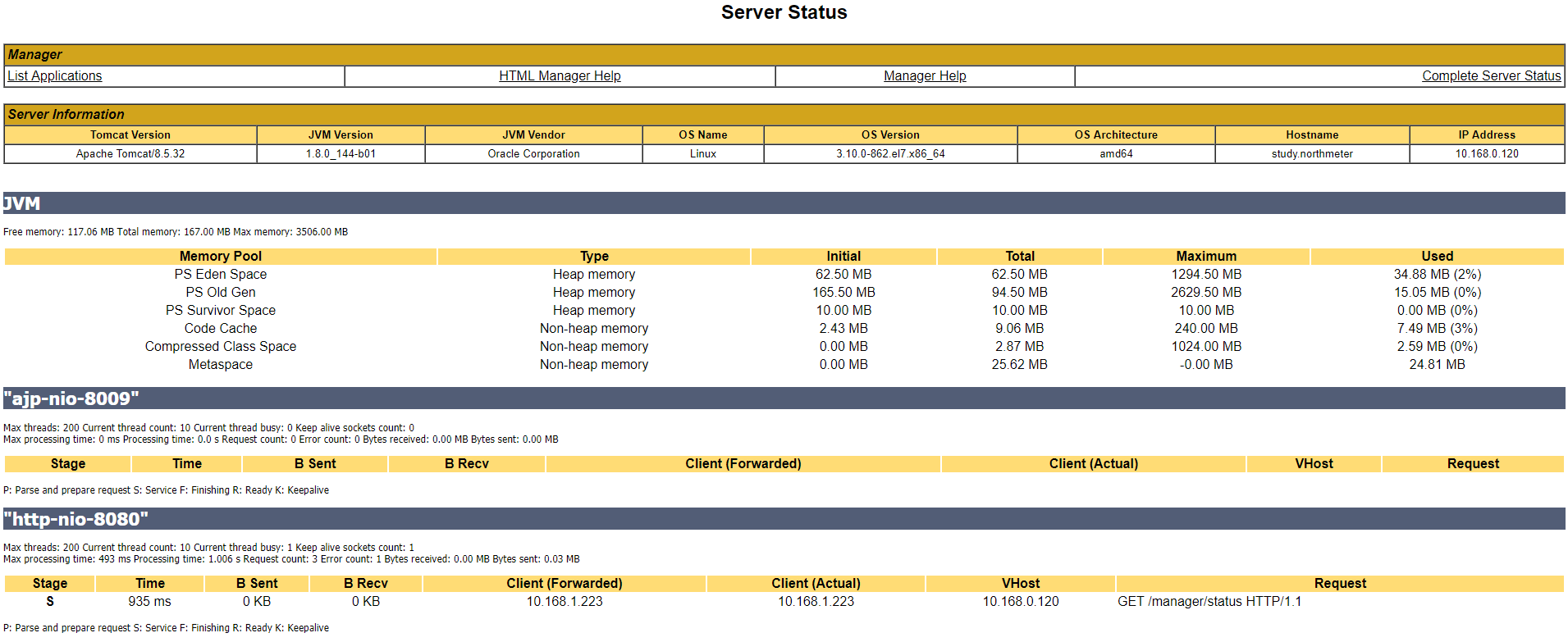
调优
修改 tomcat 配置
打开默认被注释的连接池配置
$ vi /usr/setup/latestTomcat/conf/server.xml
默认:【默认是注释的】
<!--
    <Executor name="tomcatThreadPool" namePrefix="catalina-exec-"
        maxThreads="150" minSpareThreads="4"/>
    -->

修改后:
<Executor
        name="tomcatThreadPool"
        namePrefix="catalina-exec-"
        maxThreads="1000"
        minSpareThreads="30"
        maxIdleTime="60000"
        prestartminSpareThreads = "true"
        maxQueueSize = "100"
/>

参数解释:
maxThreads,最大并发数,默认设置 200,一般建议在 500 ~ 800,根据硬件设施和业务来判断
minSpareThreads,Tomcat 初始化时创建的线程数,默认设置 25
prestartminSpareThreads,在 Tomcat 初始化的时候就初始化 minSpareThreads 的参数值,如果不等于 true,minSpareThreads 的值就没啥效果了
maxQueueSize,最大的等待队列数,超过则拒绝请求
maxIdleTime,如果当前线程大于初始化线程,那空闲线程存活的时间,单位毫秒,默认60000=60秒=1分钟。修改默认的连接器参数配置
$ vi /usr/setup/latestTomcat/conf/server.xml
默认值:
<Connector port="8080" protocol="HTTP/1.1"
               connectionTimeout="20000"
               redirectPort="8443" />

修改后:
<Connector
   executor="tomcatThreadPool"
   port="8080"
   protocol="org.apache.coyote.http11.Http11Nio2Protocol"
   connectionTimeout="20000"
   maxConnections="10000"
   redirectPort="8443"
   enableLookups="false"
   acceptCount="100"
   maxPostSize="10485760"
   maxHttpHeaderSize="8192"
   disableUploadTimeout="true"
   URIEncoding="utf-8"
/>

参数解释:
protocol,Tomcat 8 设置 nio2 更好:org.apache.coyote.http11.Http11Nio2Protocol(如果这个用不了,就用下面那个)
protocol,Tomcat 6、7 设置 nio 更好:org.apache.coyote.http11.Http11NioProtocol
enableLookups,禁用DNS查询,tomcat 8 默认已经是禁用了。
maxConnections,最大连接数,tomcat 8 默认设置 10000
acceptCount,指定当所有可以使用的处理请求的线程数都被使用时,可以放到处理队列中的请求数,超过这个数的请求将不予处理,默认设置 100
maxPostSize,以 FORM URL 参数方式的 POST 提交方式,限制提交最大的大小,默认是 2097152(2兆),它使用的单位是字节。10485760 为 10M。如果要禁用限制,则可以设置为 -1。
maxHttpHeaderSize,http请求头信息的最大程度,超过此长度的部分不予处理。一般8K。禁用 AJP(如果你服务器没有使用 Apache)
$ vi /usr/setup/latestTomcat/conf/server.xml
默认:
<Connector port="8009" protocol="AJP/1.3" redirectPort="8443" />

修改后:【注释掉】
<!-- <Connector port="8009" protocol="AJP/1.3" redirectPort="8443" /> -->关闭自动部署功能
$ vi /usr/setup/latestTomcat/conf/server.xml
默认值:
<Host name="localhost"  appBase="webapps" unpackWARs="true" autoDeploy="true">

修改后:
<Host name="localhost" appBase="webapps" unpackWARs="true" autoDeploy="false">启动慢的解决问题
第一种 :
1. 修改Tomcat启动文件 -Djava.security.egd=file:/dev/urandom
2. 修改JRE中的java.security文件 securerandom.source=file:/dev/urandom

第二种(推荐):
1. 安装rng工具包,执行“yum -y install rng-tools”
2. 启动熵服务,执行:“systemctl start rngd”和“systemctl restart rngd”日志分割
out日志过大
https://github.com/judasn/Linux-Tutorial/blob/master/markdown-file/Tomcat-Install-And-Settings.md

日志位置修改
https://blog.csdn.net/lyf844692713/article/details/81510816

日志压缩
https://my.oschina.net/u/3715199/blog/1574974 第二种方法修改 jvm 配置
- 配置内存
修改$CATALINA_HOME/bin/catalina.sh
CATALINA_OPTS="-Dfile.encoding=UTF-8 -server -Xms32g -Xmx32g"

-Dfile.encoding=UTF-8 -server -Xms2048m -Xmx2048m -Xmn1024m -XX:PermSize=2g -XX:MaxPermSize=4g -XX:SurvivorRatio=10 -XX:MaxTenuringThreshold=15 -XX:NewRatio=2 -XX:+DisableExplicitGC


参数详解:
-server  启用jdk 的 server 版;
-Xms    java虚拟机初始化时的最小内存;
-Xmx    java虚拟机可使用的最大内存;
-Xmn    jvm最小内存
-XX:PermSize    内存永久保留区域
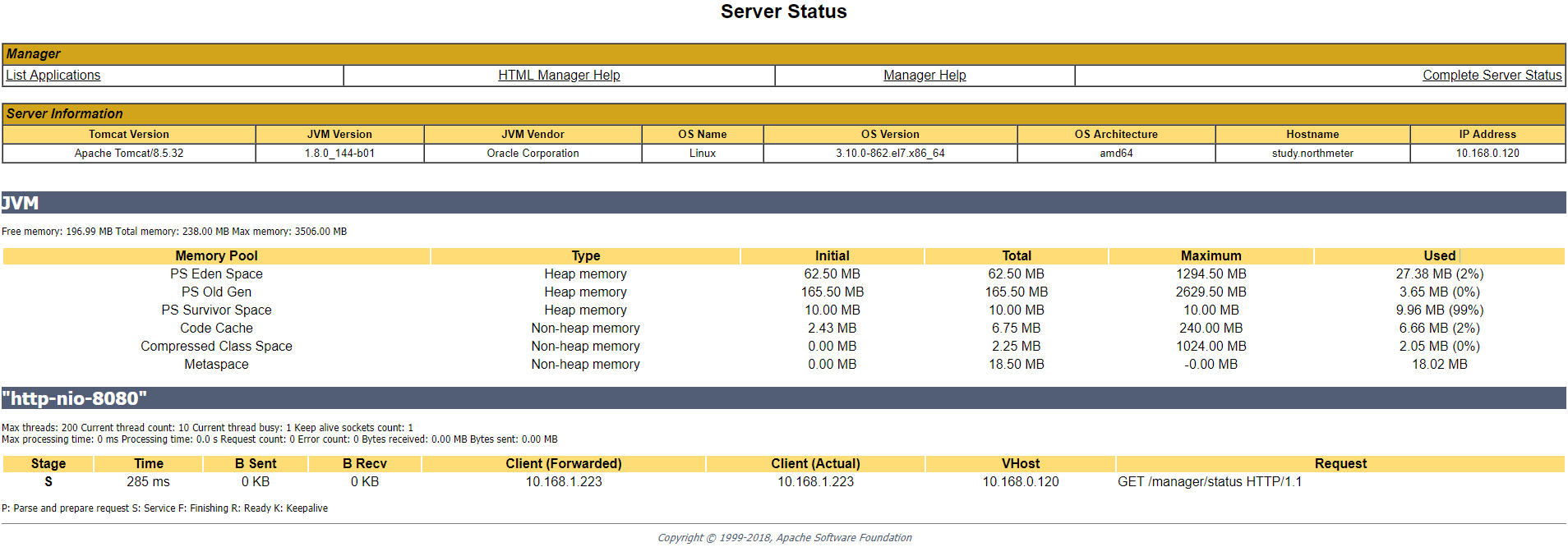
-XX:MaxPermSize 内存最大永久保留区域调优后
参考
tomcat 日志切分
应用场景
tomcat7 在实际生产环境中,由于项目不断部署,Catalina.out文件达到了 2G 的大小,并且每次查询日志的时候需要查询整个文件,造成查询起来过于困难。
希望:Catalina.out日志文件以日期划分。放置的位置为/home/logs/tomcat7目录下面。如/home/logs/tomcat7/20180807/catalina.out。
关闭 tomcat
下载相关的 java
Log4j 不支持按日期生成不同的文件夹。
tomcat-juli.jar 和 tomcat-juli-adapters.jar
(先下载 zip,然后解压,找到 jar)
上传 jar
将上述三个 jar 放入
$CATALINA_HOME/lib下面更改
$CATALINA_HOME/bin下面的tomcat-juli.jar为tomcat-juli_bak.jar将
tomcat-juli.jar放入$CATALINA_HOME/bin 目录下备份
$CATALINA_HOME/conf/logging.properties文件为logging_bak.properties
制作资源文件
文件名字为:log4j.properties,并将改文件上传至:$CATALINA_HOME/lib目录下
log4j.rootLogger=INFO, CATALINA

log4j.appender.CATALINA=org.apache.log4j.DailyRollingFileAppender
log4j.appender.CATALINA.File=/home/logs/tomcat7/catalina
log4j.appender.CATALINA.Append=true
log4j.appender.CATALINA.Encoding=UTF-8
log4j.appender.CATALINA.DatePattern='.'yyyy-MM-dd'.log'
log4j.appender.CATALINA.layout=org.apache.log4j.PatternLayout
log4j.appender.CATALINA.layout.ConversionPattern=%d [%t] %-5p %c- %m%n

log4j.appender.LOCALHOST=org.apache.log4j.DailyRollingFileAppender
log4j.appender.LOCALHOST.File=/home/logs/tomcat7/localhost
log4j.appender.LOCALHOST.Append=true
log4j.appender.LOCALHOST.Encoding=UTF-8
log4j.appender.LOCALHOST.DatePattern='.'yyyy-MM-dd'.log'
log4j.appender.LOCALHOST.layout=org.apache.log4j.PatternLayout
log4j.appender.LOCALHOST.layout.ConversionPattern=%d [%t] %-5p %c- %m%n

log4j.appender.MANAGER=org.apache.log4j.DailyRollingFileAppender
log4j.appender.MANAGER.File=/home/logs/tomcat7/manager
log4j.appender.MANAGER.Append=true
log4j.appender.MANAGER.Encoding=UTF-8
log4j.appender.MANAGER.DatePattern='.'yyyy-MM-dd'.log'
log4j.appender.MANAGER.layout=org.apache.log4j.PatternLayout
log4j.appender.MANAGER.layout.ConversionPattern=%d [%t] %-5p %c- %m%n

log4j.appender.HOST-MANAGER=org.apache.log4j.DailyRollingFileAppender
log4j.appender.HOST-MANAGER.File=/home/logs/tomcat7/host-manager
log4j.appender.HOST-MANAGER.Append=true
log4j.appender.HOST-MANAGER.Encoding=UTF-8
log4j.appender.HOST-MANAGER.DatePattern='.'yyyy-MM-dd'.log'
log4j.appender.HOST-MANAGER.layout=org.apache.log4j.PatternLayout
log4j.appender.HOST-MANAGER.layout.ConversionPattern=%d [%t] %-5p %c- %m%n

log4j.appender.CONSOLE=org.apache.log4j.ConsoleAppender
log4j.appender.CONSOLE.Encoding=UTF-8
log4j.appender.CONSOLE.layout=org.apache.log4j.PatternLayout
log4j.appender.CONSOLE.layout.ConversionPattern=%d [%t] %-5p %c- %m%n

log4j.logger.org.apache.catalina.core.ContainerBase.[Catalina].[localhost]=INFO, LOCALHOST
log4j.logger.org.apache.catalina.core.ContainerBase.[Catalina].[localhost].[/manager]=INFO, MANAGER
log4j.logger.org.apache.catalina.core.ContainerBase.[Catalina].[localhost].[/host-manager]=INFO, HOST-MANAGER修改配置
$CATALINA_HOME/conf/context.xml文件中的<Context>标签为:
`<Context swallowOutput="true">`重启
tomcat 设置 jmx
- 下载依赖包,并将依赖包放置到 Tomcat 的 lib 库内
cd /usr/setup/latestTomcat/lib
wget https://archive.apache.org/dist/tomcat/tomcat-8/v8.5.32/bin/extras/catalina-jmx-remote.jar
chown tomcat: catalina-jmx-remote.jar- 创建用户和密码文件
vi /usr/setup/latestTomcat/conf/jmxremote.access 添加: admin readwrite
vi /usr/setup/latestTomcat/conf/jmxremote.password 添加: admin admin
chown tomcat: jmxremote.*
- 修改配置文件
vi /usr/setup/latestTomcat/conf/server.xml
<Server port="8005" shutdown="SHUTDOWN">
	<!-- 添加以下内容 -->
	<Listener className="org.apache.catalina.mbeans.JmxRemoteLifecycleListener" rmiRegistryPortPlatform="10001" rmiServerPortPlatform="10002" />
</Server>- 修改环境变量
vi /usr/setup/latestTomcat/bin/setenv.sh
添加以下内容:
JAVA_OPTS="-Dcom.sun.management.jmxremote.ssl=false
  -Dcom.sun.management.jmxremote.password.file=/usr/setup/latestTomcat/conf/jmxremote.password
  -Dcom.sun.management.jmxremote.access.file=/usr/setup/latestTomcat/conf/jmxremote.access
-Djava.rmi.server.hostname=10.168.1.200"chown tomcat: /usr/setup/latestTomcat/bin/setenv.sh
- 开放端口
firewall-cmd --add-port=10001/tcp --permanent
firewall-cmd --add-port=10002/tcp --permanent
firewall-cmd --reload- 重启 Tomcat
systemctl restart tomcat
- 打开 visualvm
%JAVA_HOME%\bin\jvisualvm.exe
- 右键 Remote
输入 ip
- 右键 jmx
输入端口、用户名、密码、勾选保存证书和不使用 ssl
- 参考
https://my.oschina.net/weidedong/blog/787203
使用 visualVM 连接 tomcat
- 下载依赖包,并将依赖包放置到 Tomcat 的 lib 库内
cd /usr/setup/latestTomcat/lib
wget https://archive.apache.org/dist/tomcat/tomcat-8/v8.5.32/bin/extras/catalina-jmx-remote.jar
chown tomcat: catalina-jmx-remote.jar- 创建用户和密码文件
vi /usr/setup/latestTomcat/conf/jmxremote.access
添加: admin readwrite

vi /usr/setup/latestTomcat/conf/jmxremote.password
添加:admin admin

chown tomcat: jmxremote.*- 修改配置文件
vi /usr/setup/latestTomcat/conf/server.xml

<Server port="8005" shutdown="SHUTDOWN">
	<!-- 添加以下内容 -->
	<Listener className="org.apache.catalina.mbeans.JmxRemoteLifecycleListener" rmiRegistryPortPlatform="10001" rmiServerPortPlatform="10002" />
</Server>- 修改环境变量
vi /usr/setup/latestTomcat/bin/setenv.sh
添加以下内容:
JAVA_OPTS="-Dcom.sun.management.jmxremote.ssl=false
  -Dcom.sun.management.jmxremote.password.file=/usr/setup/latestTomcat/conf/jmxremote.password
  -Dcom.sun.management.jmxremote.access.file=/usr/setup/latestTomcat/conf/jmxremote.access
  -Djava.rmi.server.hostname=10.168.1.200"

chown tomcat: /usr/setup/latestTomcat/bin/setenv.sh- 开放端口
firewall-cmd --add-port=10001/tcp --permanent
firewall-cmd --add-port=10002/tcp --permanent
firewall-cmd --reload- 重启 Tomcat
systemctl restart tomcat- 打开 visualvm
%JAVA_HOME%\bin\jvisualvm.exe- 右键 Remote
输入ip- 右键 jmx
输入端口、用户名、密码、勾选保存证书和不使用ssl- 参考
https://my.oschina.net/weidedong/blog/787203
jstatd -J-Djava.rmi.server.hostname=10.168.1.200 -J-Djava.security.policy=/usr/setup/jdk1.8.0_144/bin/tools.policy -J-Dcom.sun.management.jmxremote.port=10003 -J-Dcom.sun.management.jmxremote.ssl=false -J-Dcom.sun.management.jmxremote.password.file=/usr/setup/latestTomcat/conf/jmxremote.password -J-Dcom.sun.management.jmxremote.access.file=/usr/setup/latestTomcat/conf/jmxremote.access